Votre téléphone sonne, mais il est à l’autre bout de la pièce. Sur votre écran d’ordinateur, la conversation WhatsApp est déjà ouverte dans le navigateur. Bonne nouvelle : vous pouvez décrocher et passer vos appels WhatsApp Web directement depuis Chrome ou Edge, sans toucher au téléphone.
Autorisations micro et caméra sur WhatsApp Web : le prérequis que le navigateur bloque par défaut
Avant même de lancer un appel, le navigateur vous demande d’autoriser l’accès au micro et à la caméra. Cette étape bloque la majorité des utilisateurs qui pensent que la fonction ne marche pas.
Depuis les versions récentes de Chrome et Edge, l’autorisation doit être accordée explicitement et reste liée au domaine web.whatsapp.com. Si vous la refusez une fois, le navigateur ne la redemande pas spontanément. Il faut alors cliquer sur l’icône de cadenas dans la barre d’adresse, puis réactiver manuellement le micro (et la caméra pour la vidéo).
Vous pouvez d’ailleurs lire sur Hebdo Linux un complément détaillé sur la configuration de ces autorisations sous différents systèmes.
Sur Windows, une couche supplémentaire existe : les paramètres de confidentialité du système d’exploitation. Si l’accès au micro est désactivé globalement dans les réglages Windows, le navigateur ne pourra pas l’obtenir même si vous l’autorisez côté site. Vérifiez donc les deux niveaux, celui du système et celui du navigateur.
Navigateurs compatibles avec les appels WhatsApp : Chrome, Edge et les autres
Tous les navigateurs ne gèrent pas les appels de la même façon. WhatsApp limite officiellement la prise en charge des appels audio et vidéo à Chrome, Microsoft Edge et les navigateurs basés sur Chromium.
Firefox et Safari ne sont pas pris en charge pour les appels via WhatsApp Web. Vous pourrez envoyer des messages et consulter vos conversations, mais le bouton d’appel sera absent ou grisé. Ce n’est pas un bug : c’est une restriction volontaire liée à la compatibilité WebRTC entre navigateurs.
Quel navigateur choisir pour la meilleure stabilité
Chrome reste le choix le plus fiable. Edge fonctionne bien aussi, puisqu’il partage le même moteur. Si vous utilisez Brave ou Vivaldi (tous deux basés sur Chromium), les appels fonctionnent généralement, mais WhatsApp ne garantit pas leur support.
- Chrome (version récente) : prise en charge complète audio et vidéo, support officiel WhatsApp
- Microsoft Edge : même moteur que Chrome, compatibilité équivalente
- Firefox et Safari : messagerie uniquement, pas d’appel possible sur ces navigateurs
Garder l’onglet WhatsApp Web actif pendant un appel
Vous avez déjà remarqué qu’un appel se coupe quand vous changez d’onglet ? Ce problème vient d’une fonction d’économie de ressources intégrée aux navigateurs modernes.
Chrome et Edge suspendent automatiquement les onglets inactifs pour libérer de la mémoire. WhatsApp recommande explicitement de garder l’onglet actif pendant toute la durée de l’appel. Si vous basculez sur un autre onglet trop longtemps, le navigateur réduit la priorité du processus et la connexion audio peut se dégrader ou se couper.
Extensions « tab suspender » : un piège fréquent
Les extensions comme The Great Suspender ou Auto Tab Discard mettent en veille les onglets inutilisés. Pendant un appel WhatsApp Web, elles peuvent interrompre la connexion sans prévenir. Désactivez-les pour le domaine web.whatsapp.com, ou ajoutez-le à la liste blanche de l’extension.
Le même principe s’applique aux modes d’économie d’énergie du navigateur. Chrome propose un mode « Économiseur de mémoire » dans ses paramètres (chrome://settings/performance). Ajoutez web.whatsapp.com aux sites toujours actifs pour éviter toute interruption.
Lancer un appel audio ou vidéo depuis WhatsApp sur ordinateur
La manipulation elle-même reste simple une fois les prérequis remplis.
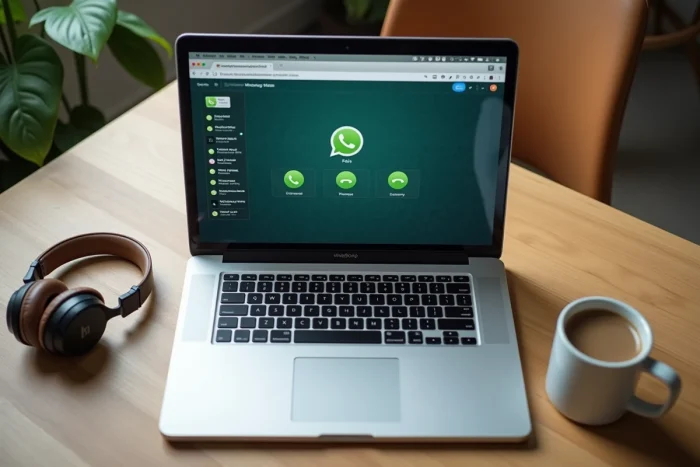
Ouvrez web.whatsapp.com dans Chrome ou Edge, scannez le QR code avec votre téléphone si la session n’est pas déjà active, puis ouvrez la conversation du contact que vous souhaitez appeler. En haut à droite de la fenêtre de discussion, deux icônes apparaissent : un combiné pour l’appel audio, une caméra pour l’appel vidéo.
- Cliquez sur l’icône combiné pour un appel audio WhatsApp depuis le navigateur
- Cliquez sur l’icône caméra pour un appel vidéo
- Acceptez la demande d’autorisation micro (et caméra le cas échéant) si elle apparaît
- L’appel démarre, un panneau flottant s’affiche dans le navigateur avec les commandes (couper le micro, raccrocher, activer la vidéo)
Le téléphone doit rester connecté à internet pendant l’appel, mais il peut être verrouillé ou posé de côté. Le flux audio et vidéo passe par la connexion de l’ordinateur, pas par celle du mobile.
Raccourcis clavier utiles
WhatsApp Web ne propose pas de raccourcis dédiés aux appels, mais vous pouvez utiliser Ctrl+Maj+M dans certains cas pour basculer le micro. Le raccourci varie selon le navigateur et la version. Pour la messagerie texte, Ctrl+N ouvre une nouvelle conversation et Ctrl+Maj+U marque les messages comme non lus.
La qualité de l’appel dépend directement de votre connexion internet et du micro de l’ordinateur. Un casque avec micro intégré améliore nettement le confort par rapport aux haut-parleurs intégrés d’un portable, surtout dans un environnement bruyant.
WhatsApp Web et l’application desktop offrent des fonctions d’appel comparables. La version navigateur a l’avantage de ne nécessiter aucune installation. En revanche, l’application de bureau peut mieux gérer les notifications et les appels entrants quand le navigateur est fermé. Le choix entre les deux dépend surtout de vos habitudes : si vous vivez déjà dans votre navigateur, l’onglet WhatsApp Web suffit largement.