
Führen Sie Ihre Anrufe direkt über den Browser mit WhatsApp Web: praktische Anleitung
Ihr Telefon klingelt, aber es liegt am anderen Ende des Raumes. Auf Ihrem Computerbildschirm ist das WhatsApp-Gespräch bereits im Browser geöffnet. Gute Nachrichten: Sie können annehmen und Ihre WhatsApp-Webanrufe direkt über Chrome oder Edge tätigen, ohne das Telefon zu berühren.
Mikrofon- und Kamera-Berechtigungen auf WhatsApp Web: Die Voraussetzung, die der Browser standardmäßig blockiert
Bevor Sie einen Anruf starten, fragt der Browser nach der Erlaubnis für den Zugriff auf das Mikrofon und die Kamera. Dieser Schritt blockiert die Mehrheit der Benutzer, die denken, dass die Funktion nicht funktioniert.
Seit den neuesten Versionen von Chrome und Edge muss die Erlaubnis ausdrücklich erteilt werden und bleibt an die Domain web.whatsapp.com gebunden. Wenn Sie sie einmal ablehnen, fragt der Browser nicht von sich aus erneut danach. Sie müssen dann auf das Schloss-Symbol in der Adressleiste klicken und das Mikrofon (und die Kamera für Video) manuell wieder aktivieren.
Sie können außerdem auf Hebdo Linux lesen, einen detaillierten Zusatz zur Konfiguration dieser Berechtigungen unter verschiedenen Systemen.
Unter Windows gibt es eine zusätzliche Ebene: die Datenschutzeinstellungen des Betriebssystems. Wenn der Zugriff auf das Mikrofon in den Windows-Einstellungen global deaktiviert ist, kann der Browser es nicht erhalten, selbst wenn Sie es auf der Website erlauben. Überprüfen Sie daher beide Ebenen, die des Systems und die des Browsers.
Kompatible Browser für WhatsApp-Anrufe: Chrome, Edge und andere
Nicht alle Browser verwalten Anrufe auf die gleiche Weise. WhatsApp unterstützt offiziell Audio- und Videoanrufe nur für Chrome, Microsoft Edge und Chromium-basierte Browser.
Firefox und Safari werden für Anrufe über WhatsApp Web nicht unterstützt. Sie können Nachrichten senden und Ihre Gespräche einsehen, aber die Anruftaste wird fehlen oder ausgegraut sein. Das ist kein Bug: Es ist eine absichtliche Einschränkung, die mit der WebRTC-Kompatibilität zwischen Browsern zusammenhängt.
Welchen Browser wählen für die beste Stabilität
Chrome bleibt die zuverlässigste Wahl. Edge funktioniert ebenfalls gut, da es die gleiche Engine teilt. Wenn Sie Brave oder Vivaldi verwenden (beide basierend auf Chromium), funktionieren Anrufe in der Regel, aber WhatsApp garantiert deren Unterstützung nicht.
- Chrome (aktuelle Version): vollständige Unterstützung für Audio und Video, offizielle WhatsApp-Unterstützung
- Microsoft Edge: gleiche Engine wie Chrome, gleichwertige Kompatibilität
- Firefox und Safari: nur Messaging, kein Anruf möglich in diesen Browsern
WhatsApp Web-Tab während eines Anrufs aktiv halten
Haben Sie schon einmal bemerkt, dass ein Anruf abbricht, wenn Sie den Tab wechseln? Dieses Problem resultiert aus einer Ressourcensparfunktion, die in modernen Browsern integriert ist.
Chrome und Edge setzen inaktive Tabs automatisch in den Ruhezustand, um Speicher freizugeben. WhatsApp empfiehlt ausdrücklich, den Tab während des gesamten Anrufs aktiv zu halten. Wenn Sie zu lange auf einen anderen Tab wechseln, verringert der Browser die Priorität des Prozesses und die Audioverbindung kann sich verschlechtern oder abbrechen.
„Tab-Suspender“-Erweiterungen: Eine häufige Falle
Erweiterungen wie The Great Suspender oder Auto Tab Discard setzen ungenutzte Tabs in den Ruhezustand. Während eines WhatsApp-Webanrufs können sie die Verbindung ohne Vorwarnung unterbrechen. Deaktivieren Sie sie für die Domain web.whatsapp.com oder fügen Sie sie zur Whitelist der Erweiterung hinzu.
Dasselbe Prinzip gilt für die Energiesparmodi des Browsers. Chrome bietet einen „Speichersparmodus“ in seinen Einstellungen an (chrome://settings/performance). Fügen Sie web.whatsapp.com zu den immer aktiven Websites hinzu, um Unterbrechungen zu vermeiden.
Audio- oder Videoanruf von WhatsApp auf dem Computer starten
Die Durchführung selbst bleibt einfach, sobald die Voraussetzungen erfüllt sind.
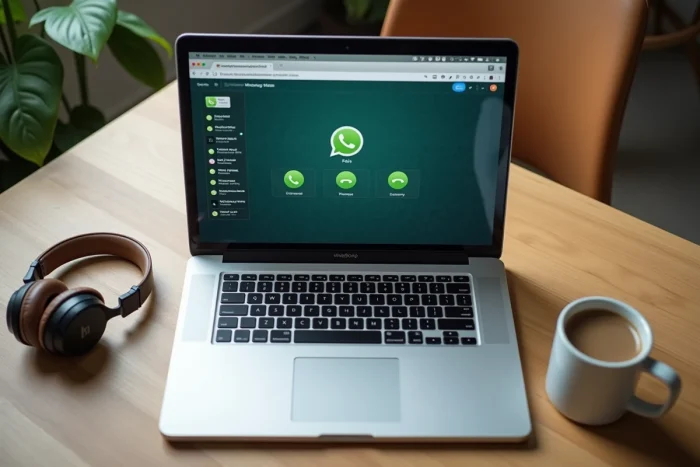
Öffnen Sie web.whatsapp.com in Chrome oder Edge, scannen Sie den QR-Code mit Ihrem Telefon, wenn die Sitzung noch nicht aktiv ist, und öffnen Sie dann das Gespräch mit dem Kontakt, den Sie anrufen möchten. Oben rechts im Chatfenster erscheinen zwei Symbole: ein Hörer für den Audioanruf, eine Kamera für den Videoanruf.
- Klicken Sie auf das Hörer-Symbol für einen WhatsApp-Audioanruf über den Browser
- Klicken Sie auf das Kamerasymbol für einen Videoanruf
- Akzeptieren Sie die Anfrage zur Mikrofonberechtigung (und Kamera, falls erforderlich), wenn sie erscheint
- Der Anruf beginnt, ein schwebendes Fenster erscheint im Browser mit den Steuerungen (Mikrofon stummschalten, auflegen, Video aktivieren)
Das Telefon muss während des Anrufs mit dem Internet verbunden bleiben, kann jedoch gesperrt oder zur Seite gelegt werden. Der Audio- und Video-Stream erfolgt über die Verbindung des Computers, nicht über die des Mobiltelefons.
Nützliche Tastenkombinationen
WhatsApp Web bietet keine speziellen Tastenkombinationen für Anrufe an, aber Sie können in einigen Fällen Ctrl+Shift+M verwenden, um das Mikrofon umzuschalten. Die Tastenkombination variiert je nach Browser und Version. Für Textnachrichten öffnet Ctrl+N ein neues Gespräch und Ctrl+Shift+U markiert die Nachrichten als ungelesen.
Die Qualität des Anrufs hängt direkt von Ihrer Internetverbindung und dem Mikrofon des Computers ab. Ein Headset mit integriertem Mikrofon verbessert den Komfort erheblich im Vergleich zu den integrierten Lautsprechern eines Laptops, insbesondere in einer lauten Umgebung.
WhatsApp Web und die Desktop-App bieten vergleichbare Anruffunktionen. Die Browser-Version hat den Vorteil, dass sie keine Installation erfordert. Die Desktop-Anwendung kann jedoch Benachrichtigungen und eingehende Anrufe besser verwalten, wenn der Browser geschlossen ist. Die Wahl zwischen beiden hängt hauptsächlich von Ihren Gewohnheiten ab: Wenn Sie bereits viel Zeit in Ihrem Browser verbringen, reicht der WhatsApp Web-Tab völlig aus.