
Realiza tus llamadas directamente desde el navegador gracias a WhatsApp Web: guía práctica
Tu teléfono suena, pero está al otro lado de la habitación. En tu pantalla de ordenador, la conversación de WhatsApp ya está abierta en el navegador. Buena noticia: puedes contestar y realizar tus llamadas de WhatsApp Web directamente desde Chrome o Edge, sin tocar el teléfono.
Permisos de micrófono y cámara en WhatsApp Web: el requisito que el navegador bloquea por defecto
Incluso antes de iniciar una llamada, el navegador te pide que autorices el acceso al micrófono y a la cámara. Este paso bloquea a la mayoría de los usuarios que piensan que la función no funciona.
Desde las versiones recientes de Chrome y Edge, la autorización debe ser concedida explícitamente y permanece vinculada al dominio web.whatsapp.com. Si la rechazas una vez, el navegador no la vuelve a solicitar espontáneamente. Entonces, debes hacer clic en el ícono de candado en la barra de direcciones y luego reactivar manualmente el micrófono (y la cámara para el video).
Además, puedes leer en Hebdo Linux un complemento detallado sobre la configuración de estos permisos en diferentes sistemas.
En Windows, existe una capa adicional: la configuración de privacidad del sistema operativo. Si el acceso al micrófono está desactivado globalmente en la configuración de Windows, el navegador no podrá obtenerlo incluso si lo autorizas en el sitio. Por lo tanto, verifica ambos niveles, el del sistema y el del navegador.

Navegadores compatibles con las llamadas de WhatsApp: Chrome, Edge y otros
No todos los navegadores manejan las llamadas de la misma manera. WhatsApp limita oficialmente el soporte de llamadas de audio y video a Chrome, Microsoft Edge y navegadores basados en Chromium.
Firefox y Safari no son compatibles para las llamadas a través de WhatsApp Web. Podrás enviar mensajes y consultar tus conversaciones, pero el botón de llamada estará ausente o atenuado. No es un error: es una restricción voluntaria relacionada con la compatibilidad de WebRTC entre navegadores.
Qué navegador elegir para la mejor estabilidad
Chrome sigue siendo la opción más confiable. Edge también funciona bien, ya que comparte el mismo motor. Si usas Brave o Vivaldi (ambos basados en Chromium), las llamadas generalmente funcionan, pero WhatsApp no garantiza su soporte.
- Chrome (versión reciente): soporte completo de audio y video, soporte oficial de WhatsApp
- Microsoft Edge: mismo motor que Chrome, compatibilidad equivalente
- Firefox y Safari: solo mensajería, no se pueden realizar llamadas en estos navegadores
Mantener la pestaña de WhatsApp Web activa durante una llamada
¿Ya te has dado cuenta de que una llamada se corta cuando cambias de pestaña? Este problema proviene de una función de ahorro de recursos integrada en los navegadores modernos.
Chrome y Edge suspenden automáticamente las pestañas inactivas para liberar memoria. WhatsApp recomienda explícitamente mantener la pestaña activa durante toda la duración de la llamada. Si cambias a otra pestaña demasiado tiempo, el navegador reduce la prioridad del proceso y la conexión de audio puede degradarse o cortarse.
Extensiones «tab suspender»: una trampa frecuente
Las extensiones como The Great Suspender o Auto Tab Discard ponen en espera las pestañas no utilizadas. Durante una llamada de WhatsApp Web, pueden interrumpir la conexión sin previo aviso. Desactívalas para el dominio web.whatsapp.com, o agrégalo a la lista blanca de la extensión.
El mismo principio se aplica a los modos de ahorro de energía del navegador. Chrome ofrece un modo «Ahorra memoria» en su configuración (chrome://settings/performance). Agrega web.whatsapp.com a los sitios siempre activos para evitar cualquier interrupción.
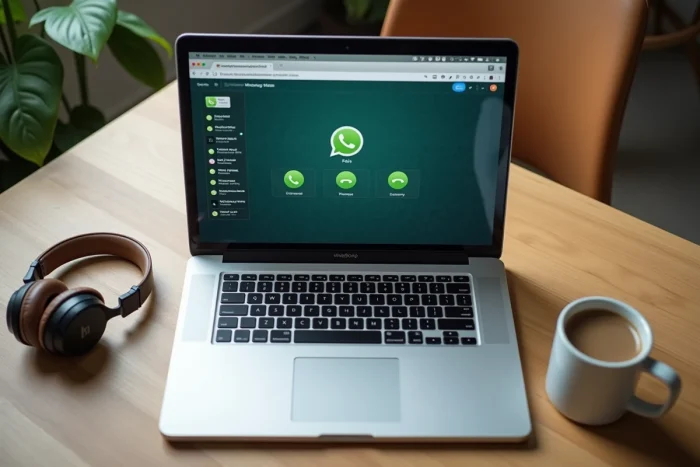
Iniciar una llamada de audio o video desde WhatsApp en el ordenador
La manipulación en sí es simple una vez que se cumplen los requisitos.
Abre web.whatsapp.com en Chrome o Edge, escanea el código QR con tu teléfono si la sesión no está activa, luego abre la conversación del contacto que deseas llamar. En la parte superior derecha de la ventana de chat, aparecen dos íconos: un auricular para la llamada de audio, una cámara para la llamada de video.
- Haz clic en el ícono de auricular para una llamada de audio de WhatsApp desde el navegador
- Haz clic en el ícono de cámara para una llamada de video
- Acepta la solicitud de autorización del micrófono (y cámara si aparece)
- La llamada comienza, un panel flotante aparece en el navegador con los controles (silenciar micrófono, colgar, activar video)
El teléfono debe permanecer conectado a internet durante la llamada, pero puede estar bloqueado o apartado. El flujo de audio y video pasa por la conexión del ordenador, no por la del móvil.
Atajos de teclado útiles
WhatsApp Web no ofrece atajos dedicados a las llamadas, pero puedes usar Ctrl+Mayús+M en algunos casos para alternar el micrófono. El atajo varía según el navegador y la versión. Para la mensajería de texto, Ctrl+N abre una nueva conversación y Ctrl+Mayús+U marca los mensajes como no leídos.
La calidad de la llamada depende directamente de tu conexión a internet y del micrófono del ordenador. Un auricular con micrófono integrado mejora notablemente la comodidad en comparación con los altavoces integrados de un portátil, especialmente en un entorno ruidoso.
WhatsApp Web y la aplicación de escritorio ofrecen funciones de llamada comparables. La versión del navegador tiene la ventaja de no requerir ninguna instalación. Sin embargo, la aplicación de escritorio puede gestionar mejor las notificaciones y las llamadas entrantes cuando el navegador está cerrado. La elección entre las dos depende sobre todo de tus hábitos: si ya vives en tu navegador, la pestaña de WhatsApp Web es más que suficiente.