Effettua le tue chiamate direttamente dal browser grazie a WhatsApp Web: guida pratica
Il tuo telefono squilla, ma è dall’altra parte della stanza. Sullo schermo del tuo computer, la conversazione di WhatsApp è già aperta nel browser. Buone notizie: puoi rispondere e fare le tue chiamate WhatsApp Web direttamente da Chrome o Edge, senza toccare il telefono.
Autorizzazioni microfono e fotocamera su WhatsApp Web: il prerequisito che il browser blocca per impostazione predefinita
Anche prima di avviare una chiamata, il browser ti chiede di autorizzare l’accesso al microfono e alla fotocamera. Questo passaggio blocca la maggior parte degli utenti che pensano che la funzione non funzioni.
Dalle versioni recenti di Chrome e Edge, l’autorizzazione deve essere concessa esplicitamente ed è legata al dominio web.whatsapp.com. Se la rifiuti una volta, il browser non la richiederà nuovamente in modo spontaneo. Dovrai quindi cliccare sull’icona del lucchetto nella barra degli indirizzi, quindi riattivare manualmente il microfono (e la fotocamera per il video).
Puoi anche leggere su Hebdo Linux un approfondimento dettagliato sulla configurazione di queste autorizzazioni su diversi sistemi.
Su Windows, esiste uno strato aggiuntivo: le impostazioni di privacy del sistema operativo. Se l’accesso al microfono è disabilitato globalmente nelle impostazioni di Windows, il browser non potrà ottenerlo anche se lo autorizzi a livello di sito. Controlla quindi entrambi i livelli, quello del sistema e quello del browser.
Browser compatibili con le chiamate WhatsApp: Chrome, Edge e altri
Non tutti i browser gestiscono le chiamate allo stesso modo. WhatsApp limita ufficialmente il supporto delle chiamate audio e video a Chrome, Microsoft Edge e ai browser basati su Chromium.
Firefox e Safari non sono supportati per le chiamate tramite WhatsApp Web. Potrai inviare messaggi e consultare le tue conversazioni, ma il pulsante di chiamata sarà assente o disattivato. Non è un bug: è una restrizione volontaria legata alla compatibilità WebRTC tra browser.
Quale browser scegliere per la migliore stabilità
Chrome rimane la scelta più affidabile. Anche Edge funziona bene, poiché condivide lo stesso motore. Se utilizzi Brave o Vivaldi (entrambi basati su Chromium), le chiamate funzionano generalmente, ma WhatsApp non garantisce il loro supporto.
- Chrome (versione recente): supporto completo audio e video, supporto ufficiale WhatsApp
- Microsoft Edge: stesso motore di Chrome, compatibilità equivalente
- Firefox e Safari: solo messaggistica, nessuna chiamata possibile su questi browser
Mantenere attivo il tab di WhatsApp Web durante una chiamata
Hai già notato che una chiamata si interrompe quando cambi tab? Questo problema deriva da una funzione di risparmio delle risorse integrata nei browser moderni.
Chrome ed Edge sospendono automaticamente i tab inattivi per liberare memoria. WhatsApp raccomanda esplicitamente di mantenere attivo il tab per tutta la durata della chiamata. Se cambi su un altro tab per troppo tempo, il browser riduce la priorità del processo e la connessione audio può degradarsi o interrompersi.
Estensioni “tab suspender”: una trappola comune
Le estensioni come The Great Suspender o Auto Tab Discard mettono in pausa i tab non utilizzati. Durante una chiamata WhatsApp Web, possono interrompere la connessione senza preavviso. Disattivale per il dominio web.whatsapp.com, oppure aggiungilo alla lista bianca dell’estensione.
Lo stesso principio si applica alle modalità di risparmio energetico del browser. Chrome offre una modalità “Risparmiatore di memoria” nelle sue impostazioni (chrome://settings/performance). Aggiungi web.whatsapp.com ai siti sempre attivi per evitare interruzioni.
Avviare una chiamata audio o video da WhatsApp su computer
La procedura stessa rimane semplice una volta soddisfatti i prerequisiti.
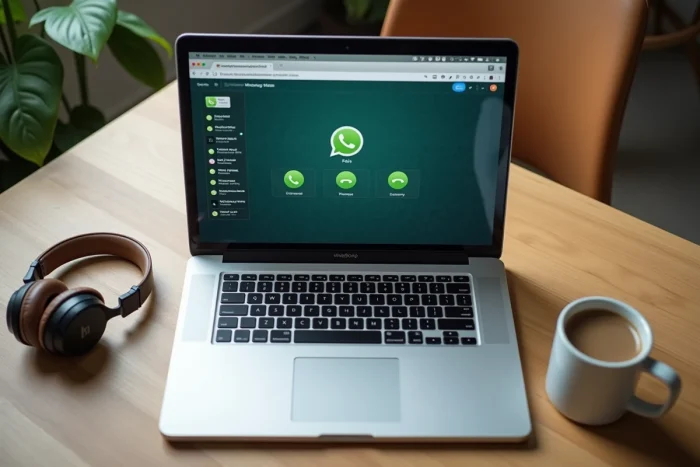
Apri web.whatsapp.com in Chrome o Edge, scansiona il codice QR con il tuo telefono se la sessione non è già attiva, quindi apri la conversazione del contatto che desideri chiamare. In alto a destra della finestra di chat, appaiono due icone: un ricevitore per la chiamata audio, una fotocamera per la chiamata video.
- Clicca sull’icona del ricevitore per una chiamata audio WhatsApp dal browser
- Clicca sull’icona della fotocamera per una chiamata video
- Accetta la richiesta di autorizzazione al microfono (e alla fotocamera se necessario) se appare
- La chiamata inizia, un pannello flottante appare nel browser con i comandi (disattivare il microfono, riagganciare, attivare il video)
Il telefono deve rimanere connesso a internet durante la chiamata, ma può essere bloccato o messo da parte. Il flusso audio e video passa attraverso la connessione del computer, non attraverso quella del mobile.
Scorciatoie da tastiera utili
WhatsApp Web non offre scorciatoie dedicate alle chiamate, ma puoi utilizzare Ctrl+Shift+M in alcuni casi per attivare o disattivare il microfono. La scorciatoia varia a seconda del browser e della versione. Per la messaggistica testuale, Ctrl+N apre una nuova conversazione e Ctrl+Shift+U contrassegna i messaggi come non letti.
La qualità della chiamata dipende direttamente dalla tua connessione internet e dal microfono del computer. Un auricolare con microfono integrato migliora notevolmente il comfort rispetto agli altoparlanti integrati di un portatile, soprattutto in un ambiente rumoroso.
WhatsApp Web e l’app desktop offrono funzioni di chiamata comparabili. La versione browser ha il vantaggio di non richiedere alcuna installazione. D’altra parte, l’applicazione desktop può gestire meglio le notifiche e le chiamate in arrivo quando il browser è chiuso. La scelta tra le due dipende soprattutto dalle tue abitudini: se vivi già nel tuo browser, il tab di WhatsApp Web è più che sufficiente.