
Faça chamadas diretamente do navegador com o WhatsApp Web: guia prático
Seu telefone toca, mas está do outro lado da sala. Na sua tela de computador, a conversa do WhatsApp já está aberta no navegador. Boa notícia: você pode atender e fazer suas chamadas do WhatsApp Web diretamente pelo Chrome ou Edge, sem tocar no telefone.
Permissões de microfone e câmera no WhatsApp Web: o pré-requisito que o navegador bloqueia por padrão
Antes mesmo de iniciar uma chamada, o navegador pede que você autorize o acesso ao microfone e à câmera. Essa etapa bloqueia a maioria dos usuários que pensam que a função não funciona.
Desde as versões recentes do Chrome e Edge, a autorização deve ser concedida explicitamente e permanece vinculada ao domínio web.whatsapp.com. Se você a recusar uma vez, o navegador não a solicitará novamente espontaneamente. É necessário clicar no ícone de cadeado na barra de endereços e, em seguida, reativar manualmente o microfone (e a câmera para vídeo).
Você pode, aliás, ler no Hebdo Linux um complemento detalhado sobre a configuração dessas permissões em diferentes sistemas.
No Windows, existe uma camada adicional: as configurações de privacidade do sistema operacional. Se o acesso ao microfone estiver desativado globalmente nas configurações do Windows, o navegador não poderá obtê-lo mesmo que você o autorize no site. Portanto, verifique os dois níveis, o do sistema e o do navegador.
Navegadores compatíveis com chamadas do WhatsApp: Chrome, Edge e outros
Nem todos os navegadores gerenciam chamadas da mesma forma. O WhatsApp limita oficialmente o suporte a chamadas de áudio e vídeo a Chrome, Microsoft Edge e navegadores baseados em Chromium.
Firefox e Safari não são suportados para chamadas via WhatsApp Web. Você poderá enviar mensagens e consultar suas conversas, mas o botão de chamada estará ausente ou desativado. Isso não é um bug: é uma restrição voluntária relacionada à compatibilidade do WebRTC entre navegadores.
Qual navegador escolher para a melhor estabilidade
Chrome continua sendo a escolha mais confiável. Edge também funciona bem, pois compartilha o mesmo motor. Se você usar Brave ou Vivaldi (ambos baseados em Chromium), as chamadas geralmente funcionam, mas o WhatsApp não garante seu suporte.
- Chrome (versão recente): suporte completo a áudio e vídeo, suporte oficial do WhatsApp
- Microsoft Edge: mesmo motor que o Chrome, compatibilidade equivalente
- Firefox e Safari: apenas mensagens, sem chamadas possíveis nesses navegadores
Manter a aba do WhatsApp Web ativa durante uma chamada
Você já notou que uma chamada é interrompida quando você muda de aba? Esse problema vem de uma função de economia de recursos integrada nos navegadores modernos.
Chrome e Edge suspendem automaticamente as abas inativas para liberar memória. O WhatsApp recomenda explicitamente que você mantenha a aba ativa durante toda a duração da chamada. Se você mudar para outra aba por muito tempo, o navegador reduz a prioridade do processo e a conexão de áudio pode se degradar ou ser interrompida.
Extensões “tab suspender”: uma armadilha comum
Extensões como The Great Suspender ou Auto Tab Discard colocam em espera as abas não utilizadas. Durante uma chamada do WhatsApp Web, elas podem interromper a conexão sem aviso. Desative-as para o domínio web.whatsapp.com ou adicione-o à lista de permissões da extensão.
O mesmo princípio se aplica aos modos de economia de energia do navegador. O Chrome oferece um modo “Economizador de memória” em suas configurações (chrome://settings/performance). Adicione web.whatsapp.com aos sites sempre ativos para evitar qualquer interrupção.
Iniciar uma chamada de áudio ou vídeo pelo WhatsApp no computador
A manipulação em si é simples uma vez que os pré-requisitos sejam atendidos.
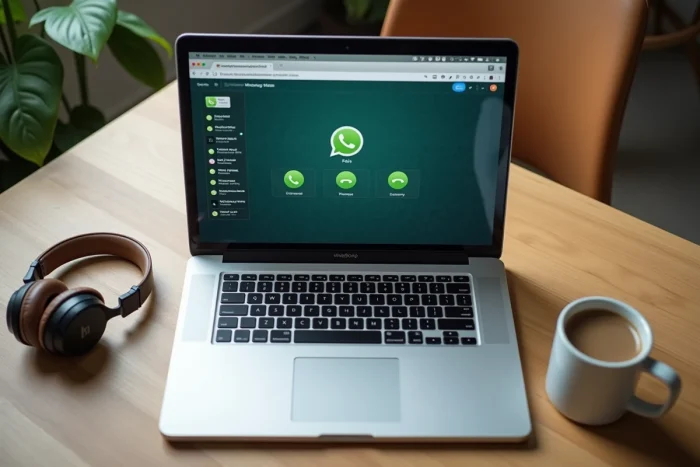
Abra web.whatsapp.com no Chrome ou Edge, escaneie o código QR com seu telefone se a sessão ainda não estiver ativa, e então abra a conversa do contato que você deseja chamar. No canto superior direito da janela de conversa, aparecem dois ícones: um telefone para a chamada de áudio, uma câmera para a chamada de vídeo.
- Clique no ícone do telefone para uma chamada de áudio do WhatsApp pelo navegador
- Clique no ícone da câmera para uma chamada de vídeo
- Aceite a solicitação de autorização do microfone (e da câmera, se necessário) se ela aparecer
- A chamada começa, um painel flutuante aparece no navegador com os comandos (silenciar o microfone, desligar, ativar o vídeo)
O telefone deve permanecer conectado à internet durante a chamada, mas pode ser bloqueado ou deixado de lado. O fluxo de áudio e vídeo passa pela conexão do computador, não pela do celular.
Atalhos de teclado úteis
O WhatsApp Web não oferece atalhos dedicados para chamadas, mas você pode usar Ctrl+Shift+M em alguns casos para alternar o microfone. O atalho varia de acordo com o navegador e a versão. Para mensagens de texto, Ctrl+N abre uma nova conversa e Ctrl+Shift+U marca as mensagens como não lidas.
A qualidade da chamada depende diretamente da sua conexão à internet e do microfone do computador. Um fone de ouvido com microfone embutido melhora consideravelmente o conforto em comparação com os alto-falantes embutidos de um laptop, especialmente em um ambiente barulhento.
O WhatsApp Web e o aplicativo de desktop oferecem funções de chamada comparáveis. A versão do navegador tem a vantagem de não exigir nenhuma instalação. Por outro lado, o aplicativo de desktop pode gerenciar melhor as notificações e chamadas recebidas quando o navegador está fechado. A escolha entre os dois depende principalmente dos seus hábitos: se você já vive no seu navegador, a aba do WhatsApp Web é mais do que suficiente.