Bel rechtstreeks vanuit de browser met WhatsApp Web: praktische gids
Je telefoon gaat, maar hij ligt aan de andere kant van de kamer. Op je computerscherm is het WhatsApp-gesprek al geopend in de browser. Goed nieuws: je kunt opnemen en je WhatsApp Web-gesprekken rechtstreeks vanuit Chrome of Edge voeren, zonder je telefoon aan te raken.
Microfoon- en camera-autorisaties op WhatsApp Web: de vereiste die de browser standaard blokkeert
Voordat je een gesprek start, vraagt de browser om toestemming voor toegang tot de microfoon en camera. Deze stap blokkeert de meeste gebruikers die denken dat de functie niet werkt.
Sinds de recente versies van Chrome en Edge, moet de toestemming expliciet worden gegeven en blijft deze gekoppeld aan het domein web.whatsapp.com. Als je deze eenmaal weigert, vraagt de browser er niet spontaan om. Je moet dan op het sloticoon in de adresbalk klikken en vervolgens handmatig de microfoon (en de camera voor video) opnieuw inschakelen.
Je kunt trouwens hier lezen op Hebdo Linux voor een gedetailleerde aanvulling over het configureren van deze autorisaties op verschillende systemen.
Op Windows is er een extra laag: de privacy-instellingen van het besturingssysteem. Als de toegang tot de microfoon globaal is uitgeschakeld in de Windows-instellingen, kan de browser deze niet verkrijgen, zelfs als je deze aan de sitezijde toestaat. Controleer dus beide niveaus, dat van het systeem en dat van de browser.
Compatibele browsers voor WhatsApp-gesprekken: Chrome, Edge en anderen
Niet alle browsers beheren gesprekken op dezelfde manier. WhatsApp ondersteunt officieel audio- en video-oproepen alleen op Chrome, Microsoft Edge en Chromium-gebaseerde browsers.
Firefox en Safari worden niet ondersteund voor oproepen via WhatsApp Web. Je kunt berichten verzenden en je gesprekken bekijken, maar de belknop zal ontbreken of grijs zijn. Dit is geen bug: het is een opzettelijke beperking die verband houdt met de WebRTC-compatibiliteit tussen browsers.
Welke browser kiezen voor de beste stabiliteit
Chrome blijft de meest betrouwbare keuze. Edge werkt ook goed, omdat het dezelfde motor deelt. Als je Brave of Vivaldi gebruikt (beide gebaseerd op Chromium), werken de gesprekken meestal, maar WhatsApp garandeert hun ondersteuning niet.
- Chrome (recente versie): volledige ondersteuning voor audio en video, officiële ondersteuning van WhatsApp
- Microsoft Edge: dezelfde motor als Chrome, equivalente compatibiliteit
- Firefox en Safari: alleen messaging, geen oproep mogelijk op deze browsers
Het WhatsApp Web-tabblad actief houden tijdens een gesprek
Heb je al gemerkt dat een gesprek wordt verbroken wanneer je van tabblad wisselt? Dit probleem komt voort uit een functie voor het besparen van middelen die in moderne browsers is ingebouwd.
Chrome en Edge pauzeren automatisch inactieve tabbladen om geheugen vrij te maken. WhatsApp raadt expliciet aan om het tabblad actief te houden gedurende de hele oproep. Als je te lang naar een ander tabblad schakelt, verlaagt de browser de prioriteit van het proces en kan de audioverbinding verslechteren of verbroken worden.
“Tab suspender” extensies: een veelvoorkomende valkuil
Extensies zoals The Great Suspender of Auto Tab Discard zetten ongebruikte tabbladen in de slaapstand. Tijdens een WhatsApp Web-gesprek kunnen ze de verbinding zonder waarschuwing onderbreken. Deactiveer ze voor het domein web.whatsapp.com, of voeg het toe aan de whitelist van de extensie.
Hetzelfde principe geldt voor de energiebesparingsmodi van de browser. Chrome biedt een “Geheugenbesparende” modus in zijn instellingen (chrome://settings/performance). Voeg web.whatsapp.com toe aan de altijd actieve sites om onderbrekingen te voorkomen.
Een audio- of video-oproep starten vanuit WhatsApp op de computer
De handeling zelf blijft eenvoudig zodra aan de vereisten is voldaan.
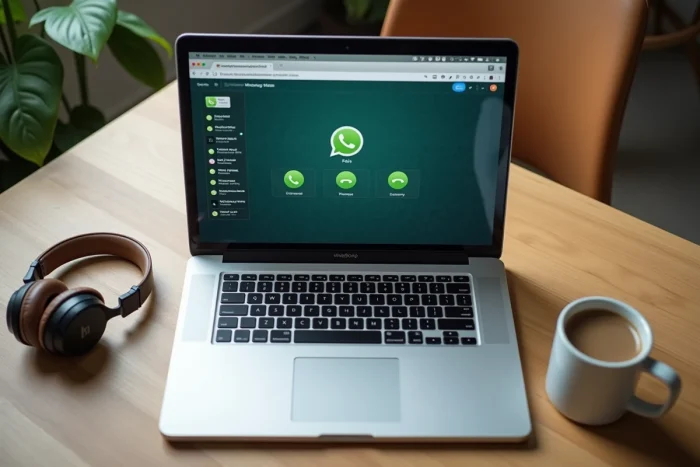
Open web.whatsapp.com in Chrome of Edge, scan de QR-code met je telefoon als de sessie nog niet actief is, en open vervolgens het gesprek van de contactpersoon die je wilt bellen. Rechtsboven in het chatvenster verschijnen twee pictogrammen: een hoorn voor de audio-oproep, een camera voor de video-oproep.
- Klik op het hoornicoon voor een WhatsApp audio-oproep vanuit de browser
- Klik op het camera-icoon voor een video-oproep
- Accepteer de aanvraag voor microfoon toestemming (en camera indien van toepassing) als deze verschijnt
- De oproep start, een zwevend paneel verschijnt in de browser met de bedieningselementen (microfoon dempen, ophangen, video inschakelen)
De telefoon moet verbonden blijven met internet tijdens de oproep, maar hij kan vergrendeld of aan de kant gelegd worden. De audio- en videostream gaat via de verbinding van de computer, niet via die van de mobiele telefoon.
Nuttige sneltoetsen
WhatsApp Web biedt geen specifieke sneltoetsen voor oproepen, maar je kunt in sommige gevallen Ctrl+Shift+M gebruiken om de microfoon te schakelen. De sneltoets varieert afhankelijk van de browser en de versie. Voor tekstberichten, Ctrl+N opent een nieuw gesprek en Ctrl+Shift+U markeert berichten als ongelezen.
De kwaliteit van de oproep hangt rechtstreeks af van je internetverbinding en de microfoon van de computer. Een headset met ingebouwde microfoon verbetert het comfort aanzienlijk in vergelijking met de ingebouwde luidsprekers van een laptop, vooral in een lawaaierige omgeving.
WhatsApp Web en de desktopapp bieden vergelijkbare belfuncties. De browserversie heeft het voordeel dat er geen installatie nodig is. De desktopapp kan echter beter omgaan met meldingen en inkomende oproepen wanneer de browser is gesloten. De keuze tussen de twee hangt vooral af van je gewoonten: als je al veel tijd in je browser doorbrengt, is het WhatsApp Web-tabblad meer dan voldoende.